wps office怎么新建word文檔 wps office新建word文檔教程
wps office新建word文檔:電腦端雙擊打開WPS Office軟件在首頁點擊“新建”按鈕,選擇“文字”即可,或者在電腦桌面或文件夾空白處右鍵→“新建”→“WPS 文字文檔”雙擊打開即可,手機端:打開App,點擊底部“+”按鈕→選擇“文字”(Word 文檔)→可選擇空白文檔或使用模板快速創(chuàng)建。

wps office新建word文檔教程
wps office官網(wǎng)入口>>>點擊前往
一、wps office新建word文檔教程
1、電腦端(Windows/Mac/Linux)
方法① 桌面快捷方式:雙擊打開WPS Office軟件→在首頁點擊“新建”按鈕,選擇“文字”(即 Word 文檔)→即可創(chuàng)建一個空白文檔,開始編輯。
方法② 右鍵新建:在電腦桌面或文件夾空白處右鍵→“新建”→“WPS 文字文檔”→雙擊打開該文件,即可編輯。
方法③ 快捷鍵新建:打開 WPS Office 后,按Ctrl + N(Windows)或Command + N(Mac)快速新建文檔。
2. 手機端(Android/iOS)
打開WPS Office App,點擊底部“+”按鈕→選擇“文字”(Word 文檔)→可選擇空白文檔或使用模板快速創(chuàng)建。

二、wps office使用方法
模板庫豐富:提供簡歷、合同、報告等海量模板,一鍵套用。
云同步:登錄 WPS 賬號,文檔自動保存至云端,多設(shè)備同步編輯。
PDF 轉(zhuǎn)換:付費用戶支持 Word 轉(zhuǎn) PDF、PDF 轉(zhuǎn) Word 等高級功能。
協(xié)作辦公:支持多人同時在線編輯,實時保存更改。
三、wps office功能
模板庫豐富:提供簡歷、合同、報告等海量模板,一鍵套用。
云同步:登錄 WPS 賬號,文檔自動保存至云端,多設(shè)備同步編輯。
PDF 轉(zhuǎn)換:付費用戶支持 Word 轉(zhuǎn) PDF、PDF 轉(zhuǎn) Word 等高級功能。
協(xié)作辦公:支持多人同時在線編輯,實時保存更改。

四、注意事項
免費版有廣告,如需無廣告體驗,可升級至WPS會員。
重要文檔建議定期保存(Ctrl+S / Command+S),避免意外關(guān)閉導(dǎo)致內(nèi)容丟失。
如果遇到格式兼容問題,可另存為 Microsoft Word(.docx)格式確保兼容性。
五、登陸方法
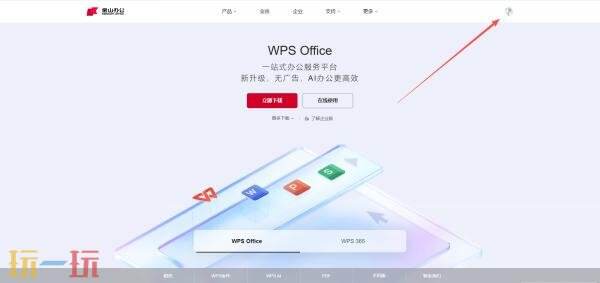
在瀏覽器輸入地址:https://www.wps.cn/,點擊右上角登陸即可體驗完整版。
以上就是wps office新建word文檔教程的全部內(nèi)容,希望能夠有所幫助。更多相關(guān)內(nèi)容前往玩一玩查看。
相關(guān)閱讀
- 王者榮耀月度福利禮冊全新皮膚【鬼谷子-謎偶窺秘】上線!
- 王者榮耀全新皮膚【虞姬-溯影追獵】參與活動限時免費獲取!
- 王者榮耀全新秒殺皮膚【安琪拉-糖果風(fēng)暴】來襲!限時60點券
- 王者榮耀2025挑戰(zhàn)者杯主題皮膚【蒙恬-蒼云破陣】將上線!限時秒殺!
- 王者榮耀2026年首款皮膚【孫悟空-無相】1月1日元旦正式上線!
- 王者榮耀2025年王者之證新皮膚【項羽-九幽鎮(zhèn)關(guān)】免費送!
- 今日金價12月29日最新價格 12月29日國際黃金價格實時行情一覽
- 《鴉衛(wèi)奇旅》「梅林」先導(dǎo)預(yù)告發(fā)布!將于2026年1月推出
- 《仙劍奇?zhèn)b傳四 重制版》正式預(yù)告發(fā)布!將登陸PC和主機平臺
- 《守望先鋒》國服專屬活動12月31日上線!
- 《彈丸論破》系列游戲全球總銷量已超1000萬份
- 黑暗懸疑視覺小說《MAMIYA:世界滅亡共有幻想》將登陸Switch平臺
- 《閃避刺客》Switch版免費DLC“離奇的一天”1月15日推出
- 2D橫版動作《櫻侍》將于2026年下半年登陸PC平臺
- 郵件遞送冒險游戲《Letters to Arralla》Switch版2026年Q1推出